Step 1
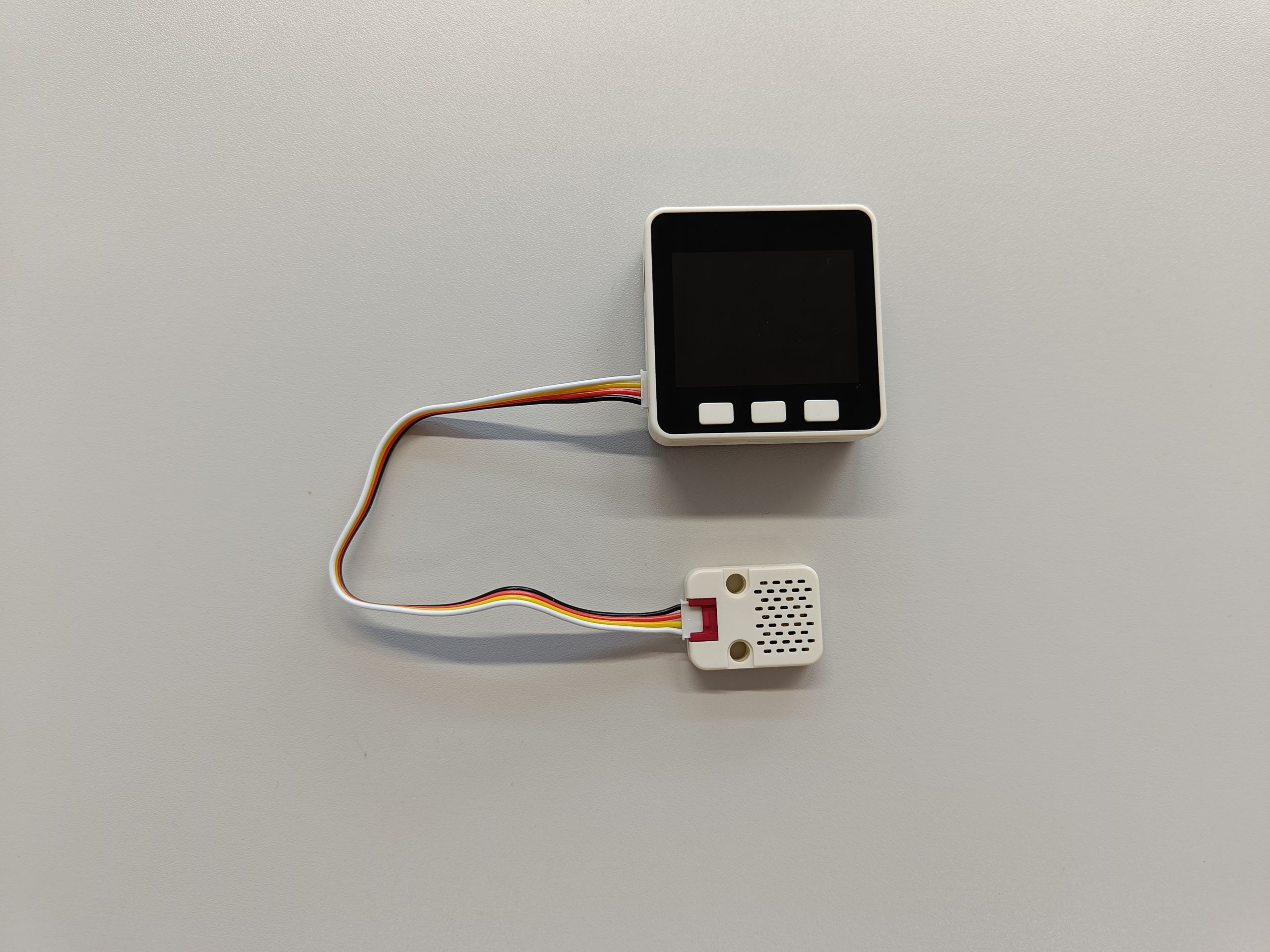
Zunächst muss der ENV Sensor mit einem Grove Kabel an Port A des M5Stacks angeschlossen werden.
Step 2
Nun kann mit der Programmierung in UI Flow begonnen werden.
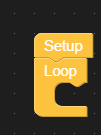
Der Startpunkt des Programms ist der Setup Block. Da das Programm mehrfach ausgeführt werden soll, wird eine Schleife benötigt.
Step 3
Um am Bildschirm des M5Stacks anzeigen zu können, wie hoch die Temperatur im Raum ist, wird ein Textlabel benötigt. Damit das Textlabel dann die Temperatur anzeigt, wird folgender Block gebraucht.

Step 4
Um am Bildschirm des M5Stacks anzeigen zu können, wie hoch die Luftfeuchtigkeit im Raum ist, wird ein Textlabel benötigt. Damit das Textlabel dann die Luftfeuchtigkeit anzeigt, wird folgender Block gebraucht.

Gesamt
Die fertige Aufgabe sieht wie folgt aus:
Step 1
Zunächst muss der ENV-Sensor mit einem Grove Kabel an Port A des M5 Stacks
angeschlossen werden.
Das Grundgerüst besteht aus dem Setup und dem Loop Teil. Im Setupteil werden
Variablen initialisiert. Im Loop Teil werden Bausteine in einer Schleife ausgeführt.

Step 2
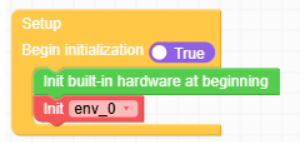
Im Setupteil wird der ENV-Sensor initialisiert.
Step 3
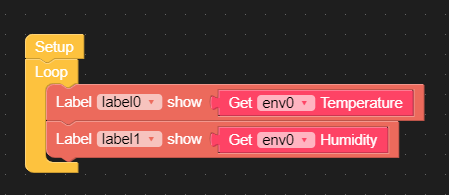
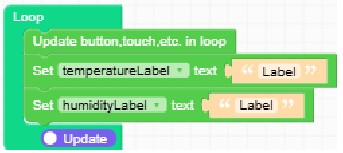
Im Loopteil werden zwei Label erstellt, ein temperatureLabel und ein humidityLabel.
Diese werden im späteren Verlauf die aktuelle Temperatur und die aktuelle
Luftfeuchtigkeit anzeigen.
Step 4
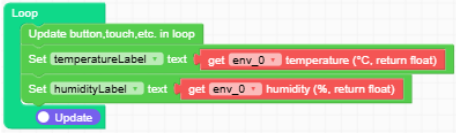
Um am Bildschirm des M5Stacks anzeigen zu können, was die aktuelle Temperatur ist
und was die aktuelle Luftfeuchtigkeit ist, werden zwei get-Funktionen benötigt, die
die jeweiligen Daten des Sensors auslesen.
Gesamt
Die fertige Aufgabe sieht wie folgt aus:
Step 1
Zunächst muss der ENV Sensor mit einem Grove Kabel an Port A des M5Stacks angeschlossen werden.
Step 2
Nun kann mit der Programmierung in UI Flow begonnen werden.
Der Startpunkt des Programms ist der Setup Block. Da das Programm mehrfach ausgeführt werden soll, wird eine Schleife benötigt.
Step 3
Um am Bildschirm des M5Stacks anzeigen zu können, wie hoch die Temperatur im Raum ist, wird ein Textlabel benötigt. Damit das Textlabel dann die Temperatur anzeigt, wird folgender Block gebraucht.
Step 4
Um am Bildschirm des M5Stacks anzeigen zu können, wie hoch die Luftfeuchtigkeit im Raum ist, wird ein Textlabel benötigt. Damit das Textlabel dann die Luftfeuchtigkeit anzeigt, wird folgender Block gebraucht.
Step 5
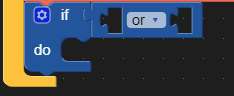
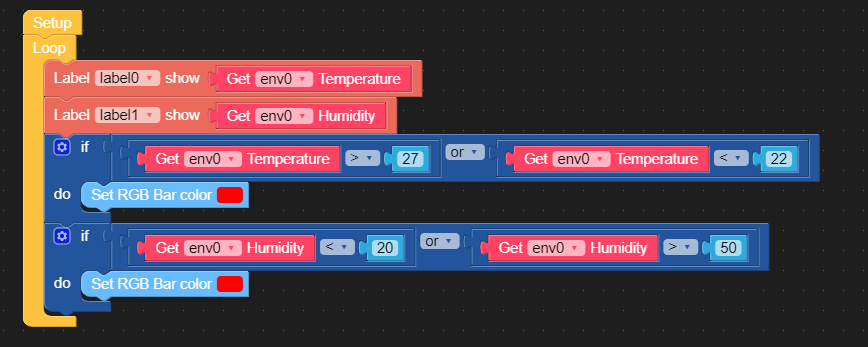
Wenn im Raum eine ungünstige Temperatur herrscht, soll der M5Stack rot leuchten. Dafür wird eine Verzweigung benötigt. Eine ungünstige Temperatur wäre eine Temperatur, die entweder über einer Schwelle liegt, also zb wärmer als 27 Grad oder die unter einer Schweller zb kühler als 20 Grad liegt. Um beide Bedingungen zu überprüfen, werden sie mit Hilfe des or Operators verknüpft.
Step 6
Die erste Bedingung ist, dass die Temperatur über 27 Grad liegt.
Step 7
Die erste Bedingung ist, dass die Temperatur unter 22 Grad liegt.
Step 8
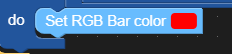
Im do Teil der Verzweigung soll der LED Streifen auf den Seiten des M5Stacks rot leuchten.
Step 9
Analog zur Kontrolle der Temperatur kann auch die Luftfeuchtigkeit im Raum gemessen werden.

Gesamt
Die fertige Aufgabe sieht wie folgt aus:
Step 1
Zunächst muss der ENV-Sensor mit einem Grove Kabel an Port A des M5 Stacks
angeschlossen werden.
Das Grundgerüst besteht aus dem Setup und dem Loop Teil. Im Setupteil werden
Variablen initialisiert. Im Loop Teil werden Bausteine in einer Schleife ausgeführt.
Step 2
Im Setupteil wird der ENV-Sensor initialisiert.
Step 3
Im Loopteil werden zwei Label erstellt, ein temperatureLabel und ein humidityLevel. Diese werden im späteren Verlauf die aktuelle Temperatur und die aktuelle
Luftfeuchtigkeit anzeigen.
Step 4
Um am Bildschirm des M5Stacks anzeigen zu können, was die aktuelle Temperatur ist
und was die aktuelle Luftfeuchtigkeit ist, werden zwei get-Funktionen benötigt, die
die jeweiligen Daten des Sensors auslesen.
Step 5
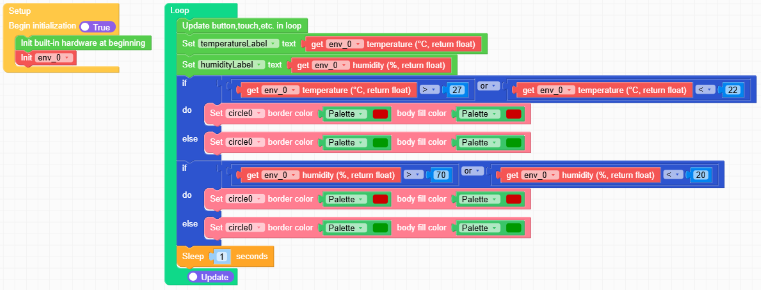
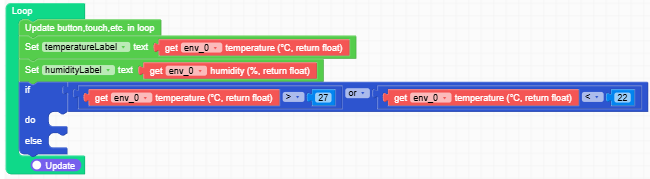
Anschließend wird verglichen, ob die aktuelle Temperatur über 27 Grad, bzw. unter
22 Grad liegt.
Step 6
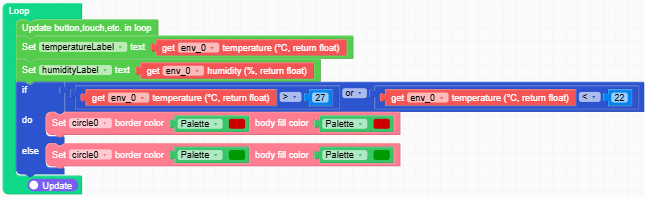
Um dem User zu ermöglichen auf einen Blick zu sehen, ob sich die Temperatur in
einem kritischen Bereich befindet, wird ein Kreis erstellt. Im kritischen Bereich färbt
sich dieser rot, im nichtkritischen grün.
Step 7
Dasselbe wird nun für die Luftfeuchtigkeit wiederholt. Außerdem wird ein „Sleep“-
Baustein verwendet, um den Wert nur einmal pro Sekunde zu aktualisieren.
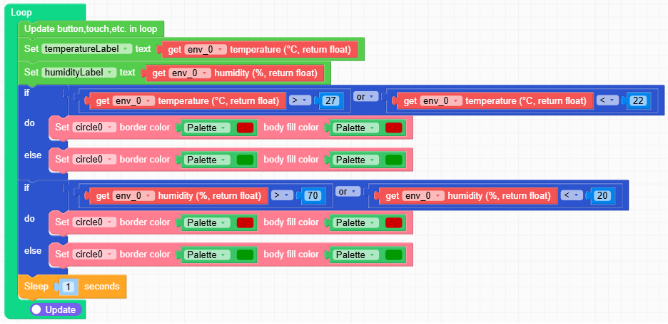
Gesamt
Die fertige Aufgabe sieht wie folgt aus: