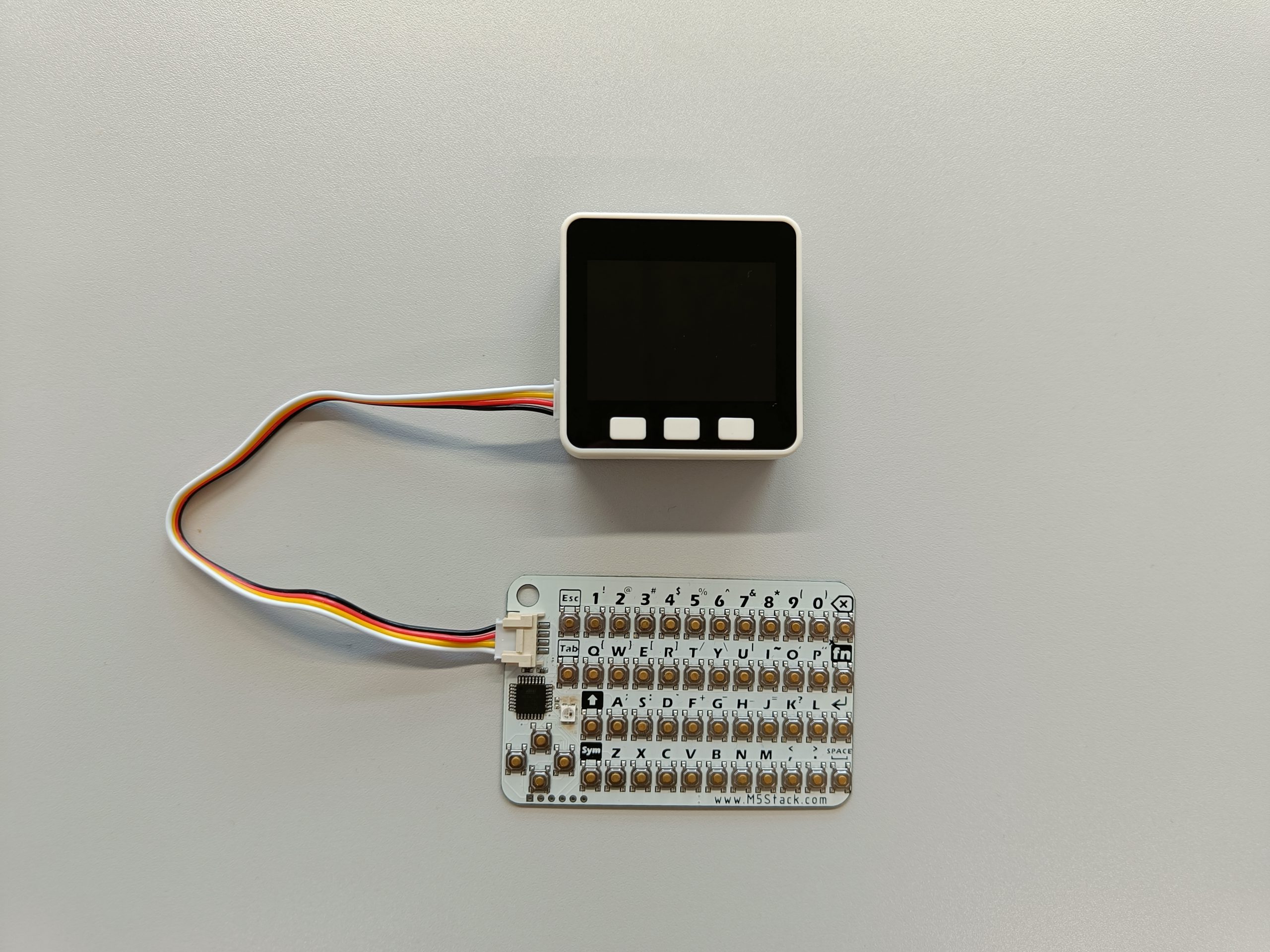
Zunächst muss die CardKB Unit mit einem Grove Kabel an Port A des M5Stacks angeschlossen werden.
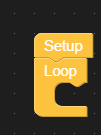
Nun kann mit der Programmierung in UI Flow begonnen werden.
Da das Programm mehrfach ausgeführt werden soll, wird eine Schleife benötigt.
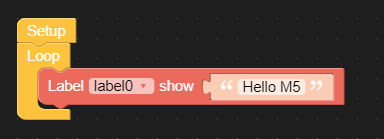
Da am Bildschirm des M5Stacks ja der auf der Tastatur eingegebene Text angezeigt werden soll, muss auf den Bildschirm ein Textlabel gezogen werden. Damit dieses dann auch etwas anzeigt, wird der folgende Block benötigt. Momentan wir dann am Bildschirm “Hello M5” erscheinen
Damit aber wirklich der eingegebene Text angezeigt wird, wird dieser Block benötigt. Dadurch wird der auf der Tastatur eingegebene String angezeigt.
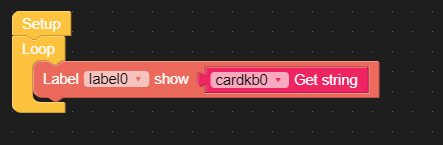
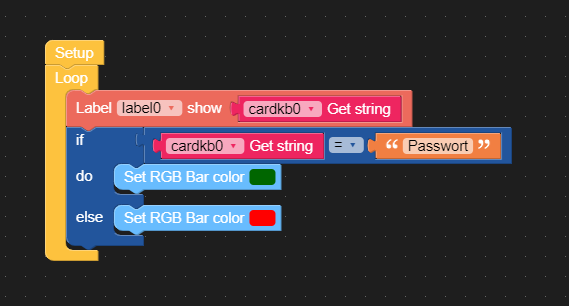
Die fertige Aufgabe sieht wie folgt aus:
Zunächst muss die CardKB Unit mit einem Grove Kabel an Port A des M5Stacks angeschlossen werden.
Nun kann mit der Programmierung in UI Flow begonnen werden.
Da das Programm mehrfach ausgeführt werden soll, wird eine Schleife benötigt.
Da am Bildschirm des M5Stacks ja der auf der Tastatur eingegebene Text angezeigt werden soll, muss auf den Bildschirm ein Textlabel gezogen werden. Damit dieses dann auch etwas anzeigt, wird der folgende Block benötigt. Momentan wir dann am Bildschirm “Hello M5” erscheinen
Damit aber wirklich der eingegebene Text angezeigt wird, wird dieser Block benötigt. Dadurch wird der auf der Tastatur eingegebene String angezeigt.
Nun soll verglichen werden, ob auf der Tastatur das Wort “Passwort” eingegeben wurde. Hierfür wird zuerst eine Verzweigung benötigt.
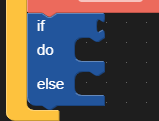
Um zu vergleichen, ob wirklich das Wort “Passwort” eingegeben wurde, wird ein Vergleich für die If Bedingung benötigt. Dabei wird verglichen, ob der auf der Tastatur eingegebene String gleich dem Wort “Passwort ist”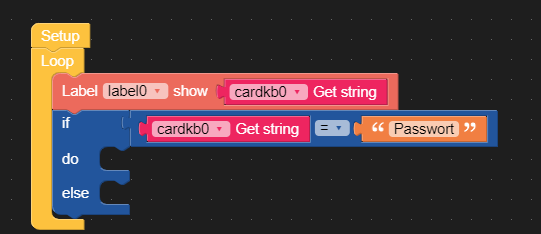
Wurde wirklich das Wort “Passwort” eingegeben, soll der M5Stack grün leuchten. Wurde ein anderes Wort eingegeben, soll er rot leuchten.
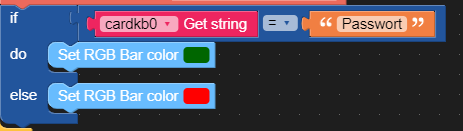
Die fertige Aufgabe sieht wie folgt aus: